Semplificato
Cerca la tabella «Motivo del pagamento». Per ogni riga leggi il destinatario nella colonna «Sezione», poi abbina il relativo codice tributo. Le sigle ricorrenti sono ER per Erario, RG per Regioni ed EL per enti locali.
Organizza debiti e crediti e stampa una bozza per controllare i dati.
Dal prospetto alla bozza. Impara a riconoscere il modello, verificare gli importi riga per riga e trasferire i dati sul canale ufficiale.
Inizia dal tuo modello
Parti dal modello indicato nel documento che hai ricevuto. La differenza più utile quando prepari la bozza è la posizione delle voci: il semplificato le raggruppa in una tabella, mentre l’ordinario ha sezioni dedicate anche ai contributi.
Cerca la tabella «Motivo del pagamento». Per ogni riga leggi il destinatario nella colonna «Sezione», poi abbina il relativo codice tributo. Le sigle ricorrenti sono ER per Erario, RG per Regioni ed EL per enti locali.
Parti dall’intestazione della sezione in cui compare la voce. Le informazioni richieste possono cambiare: per alcune voci contributive, ad esempio, il prospetto può riportare una causale e un periodo.
| Voce da cercare | F24 semplificato | F24 ordinario |
|---|---|---|
| Imposte erariali | Motivo del pagamento, sezione ER | Sezione Erario |
| Tributi regionali o locali | Motivo del pagamento, sezione RG o EL | Sezioni Regioni e IMU / altri tributi locali |
| Contributi e premi | La tabella ER, RG, EL è dedicata ai tributi | Sezioni INPS, INAIL e altri enti previdenziali e assicurativi |
Riferimenti dell’Agenzia delle Entrate: struttura del modello ordinario e modello semplificato e avvertenze, ospitato dalla Camera di Commercio di Firenze.
Tieni a portata di mano l’avviso, il prospetto o le istruzioni dell’ente. Riporta una voce per riga in CartaFisco, rispettando la sezione e le colonne del documento di partenza.
Confronta codice fiscale e denominazione con il documento. Se compili anche i dati di un coobbligato o di chi agisce per il contribuente, verifica a chi si riferisce ciascun codice e controlla il relativo identificativo nelle istruzioni.
Il codice tributo identifica la voce da riportare. Il codice ente o comune, l’anno e gli altri riferimenti si leggono dai documenti associati alla voce. La ricerca ufficiale dei codici tributo offre anche esempi di compilazione.
Copia gli importi nelle due colonne corrispondenti. L’anteprima somma separatamente le colonne e calcola debiti meno crediti. Confronta ciascun totale con il prospetto, anche quando il saldo coincide.
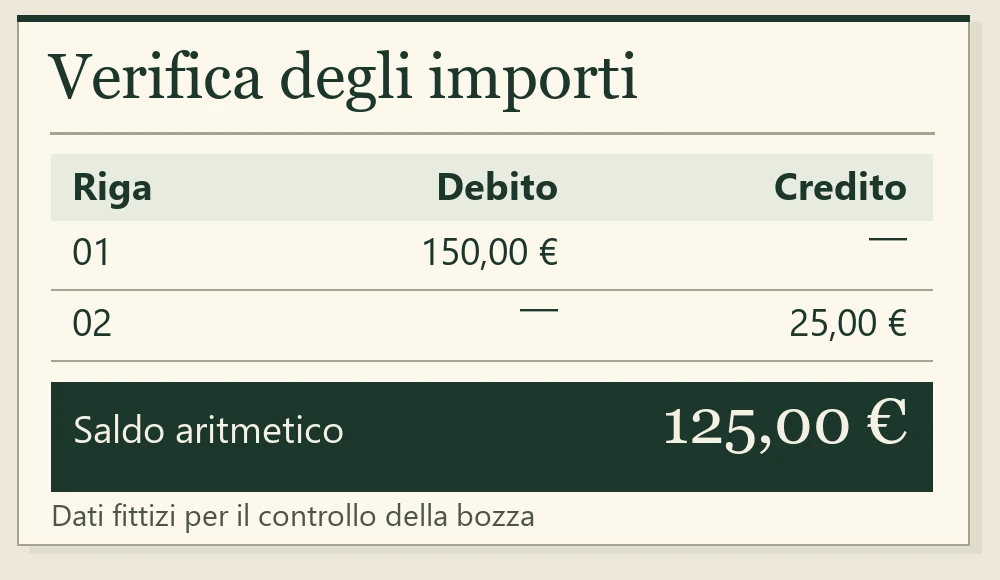
Il calcolo lavora in centesimi. L’eventuale diritto a usare il credito in compensazione va verificato separatamente secondo le istruzioni applicabili.
Per ritrovare una voce nel prospetto, confronta insieme sezione, codice tributo, periodo e codice ente quando presente. Due importi uguali possono riferirsi a periodi o enti diversi. Anche una correzione che lascia invariato il totale, come scambiare due codici, cambia i riferimenti associati alle somme.
Se parti da più documenti, tienili nello stesso ordine mentre trascrivi. A ogni riga confronta prima i riferimenti, poi la colonna a debito o a credito. Per sapere quali campi richiede una voce, consulta gli esempi della ricerca codici tributo dell’Agenzia delle Entrate.
| Voce nel prospetto | A debito | A credito |
|---|---|---|
| Erario, prima voce | 96,40 € | — |
| Ente locale, seconda voce | 48,60 € | — |
| Erario, terza voce | — | 20,25 € |
| Totale per colonna | 145,00 € | 20,25 € |
Saldo della bozza
124,75 € 145,00 € − 20,25 €Se il tuo prospetto mostra la stessa differenza ma un totale a debito diverso, verifica le due colonne separatamente e risali alla prima riga che non coincide. Le tre voci dell’esempio illustrano il calcolo aritmetico.
Con 145,00 € in ciascuna colonna, CartaFisco mostra 0,00 €. Con 155,00 € a credito, la differenza è −10,00 €. Il risultato descrive gli importi digitati. Per verificare adempimenti e condizioni applicabili, consulta le istruzioni sui versamenti dell’Agenzia delle Entrate.
Usa CartaFisco per organizzare e rileggere i dati. Il PDF esce con la dicitura «Bozza / facsimile — non inviare». Il passaggio al canale ufficiale serve per compilare e trasmettere il modello di versamento.
Scegli «Stampa bozza / Salva PDF» e seleziona la destinazione PDF nel browser. Il riepilogo riporta anagrafica, righe e totali inseriti e ti aiuta a ricontrollare le voci prima di trascriverle nel modello ufficiale.
L’Agenzia delle Entrate mette a disposizione F24 Web per compilare e trasmettere il modello. Verifica nel servizio il modello e i dati ufficiali, poi segui le indicazioni di Versamenti con modello F24 per la procedura applicabile.
Un saldo corretto è un controllo aritmetico. Per identificare il versamento conta anche la corrispondenza tra ogni riga e il documento da cui proviene.
| Segnale | Controllo da fare |
|---|---|
| Anno diverso da quello dell’avviso | Leggi il periodo di riferimento della singola voce e confrontalo con il campo richiesto. L’anno dell’inserimento della bozza potrebbe essere diverso. |
| Codice copiato nella colonna sbagliata | Confronta le intestazioni «Codice tributo», «Codice ente» e «Identificativo operazione». Copia l’identificativo solo se previsto nei tuoi documenti. |
| Importo in un formato illeggibile | Prova il formato italiano, ad esempio 1.234,56. Nel compilatore, usa un importo positivo nella colonna corretta e al massimo due cifre dopo la virgola. |
| Totale diverso o riga duplicata | Confronta il totale di ciascuna colonna e cerca righe con gli stessi riferimenti. Una riga può corrispondere a uno specifico periodo o codice persino quando l’importo coincide con un’altra. |
Se hai già trasmesso il modello, consulta la guida ai servizi dell’Agenzia delle Entrate per sapere quando puoi chiedere una correzione tramite CIVIS.
Il salvataggio è facoltativo e usa la memoria locale del browser. Puoi tenere il lavoro in sospeso anche quando stai compilando entrambi i modelli.
Quando fai una pausa, premi «Salva su questo dispositivo». Dopo ogni modifica che vuoi conservare, usa di nuovo il pulsante prima di chiudere la pagina.
Torna allo stesso indirizzo e usa lo stesso profilo del browser. Il compilatore recupera l’ultima copia salvata con le righe delle due viste e i dati del contribuente.
«Cancella» svuota il modulo e rimuove la copia conservata. Gli eventuali PDF sono file separati nella cartella che hai scelto. Per i dettagli, leggi Privacy e cookie.
Dalla scelta della vista alla stampa, le risposte ai dubbi che possono interrompere una compilazione.
Sì. CartaFisco conserva le righe di ciascuna vista e condivide i dati del contribuente. Dopo il cambio, il saldo si riferisce soltanto alle voci della vista aperta. Tornando alla versione precedente ritrovi il suo totale.
Quando i documenti dell’ente riportano un identificativo operazione, puoi annotarlo nei dettagli della riga. Verifica prima il nome del campo: il codice tributo e il codice dell’ente identificano elementi diversi.
Premi «Stampa bozza / Salva PDF» e scegli «Salva come PDF» tra le destinazioni nella finestra di stampa del browser. Per una copia aggiornata, ripeti l’esportazione dopo aver modificato il contenuto.
Il PDF è una copia di controllo marcata «Bozza / facsimile — non inviare». Per compilare e trasmettere il modello di versamento accedi al servizio F24 Web dell’Agenzia delle Entrate.
Una riga con un importo in un formato non riconosciuto fa comparire un trattino. Controlla entrambe le colonne e prova con un importo come 125,50, senza il simbolo dell’euro e con al massimo due decimali.
L’anteprima è un estratto delle prime righe compilate. Il saldo usa tutte le righe del modello aperto. Il PDF di lavoro riporta le voci compilate che hanno superato la verifica dei campi.
La verifica riguarda il formato inserito. Per controllare a chi è associato il codice, confrontalo con il documento del contribuente e con l’avviso su cui stai lavorando.
Il salvataggio resta nel profilo del browser e sullo stesso indirizzo del sito. Per portare con te una copia leggibile, puoi esportare il PDF e gestire il file separatamente dalla bozza modificabile.
Apri il compilatore, seleziona il modello e confronta le righe prima di salvare il riepilogo.